
Anleitung Unterzeichnung Betreuungsvertrag
1. Google Chrome (PC / Mac)
Öffnen: Rechtsklick auf die Datei → Öffnen mit → Google Chrome

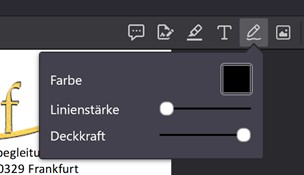
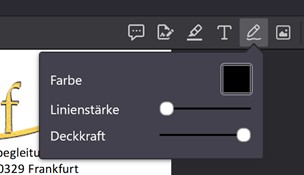
Unterschreiben: Stift-Symbol (Anmerkungen) oben rechts anklicken, Farbe wählen und unterschreiben
Speichern: Download-Symbol anklicken und „Mit Änderungen“ wählen
Versand per E-Mail
- E-Mail-Programm öffnen → Neue Nachricht erstellen
- Datei anhängen (Büroklammer-Symbol)
- Betreff: Betreuungsvertrag „Name des Kindes“
- E-Mail senden
Google Chrome (Handy)
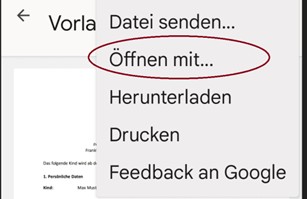
Oben rechts die drei Punkte auswählen

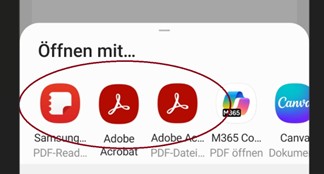
Auf „Öffnen mit“ klicken

Passendes Programm auswählen (z. B. Samsung PDF Reader oder Adobe Acrobat)
Versand per E-Mail
- E-Mail-Programm öffnen → Neue Nachricht erstellen
- Datei anhängen
- Betreff: Betreuungsvertrag „Name des Kindes“
- E-Mail senden
2. Microsoft Edge (PC / Mac)
Öffnen: Datei mit Microsoft Edge öffnen
Unterschreiben: Oben auf „Draw / Zeichnen“ klicken und unterschreiben

Speichern: Disketten-Symbol oben rechts anklicken
Versand per E-Mail
- E-Mail-Programm öffnen → Neue Nachricht erstellen
- Datei anhängen
- Betreff: Betreuungsvertrag „Name des Kindes“
- E-Mail senden
3. Adobe Acrobat Reader
Öffnen: Datei in Adobe Acrobat Reader öffnen
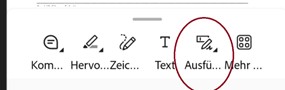
Unterschreiben: „Ausfüllen und unterschreiben“ auswählen

„Unterschrift hinzufügen“ auswählen
Speichern: Datei → Speichern
Versand per E-Mail
- E-Mail-Programm öffnen → Neue Nachricht erstellen
- Datei anhängen
- Betreff: Betreuungsvertrag „Name des Kindes“
- E-Mail senden
4. Samsung PDF Reader / Samsung Notes
Öffnen: Datei in Samsung Notes öffnen

Unterschreiben: Stift-Symbol wählen und unterschreiben
Speichern: Speicher-Häkchen oder „Speichern unter“ auswählen
Versand per E-Mail
- E-Mail-Programm öffnen → Neue Nachricht erstellen
- Datei anhängen
- Betreff: Betreuungsvertrag „Name des Kindes“
- E-Mail senden